
Cursor零基础教程,手把手教!
定制开发可以找程序员小孟,微信:codingxm
# 出视频的目的:
AI 时代已经袭来,我们出这期 Cursor 零基础入门教程视频的目的是为了帮助小白程序员、初级程序员快速的开发项目,节省工作时间,提升工作效率,增加工作划水时间。
虽然 AI 目前无法完全取代程序员,但是从找工作角度看,程序员不会 AI 编程,找工作都不好找,现在各大公司的招聘都要求会使用 AI 辅助编程,Cursor 编程必须搞起!
文档+教程全是免费学习,大家三连就会获取!放心学习!
包括最后我用 curosr 生成的项目源码也会给到大家。
这个是我生成的项目源码,大家拿去直接学习!
有生成前后端项目的,有生成移动端的,原来三个周的工作,只要一天完成。
# 适用人群:
小白程序员;
初级程序员;
工作多年喜欢搬砖的程序员;
喜欢搞技术的的程序员!
Let's go!
讲视频的目录包括。
# Cursor 简介
# Cursor 是什么?
Cursor 是一款内部集成了多种 AI 大模型的编程工具,可以实现 Agent 智能体独立编程、Ask 问题解答、Tab 代码补全等功能。
有很多人说 Cursor 就是 VsCode 的套壳,这不可否认,但是对比主流的编程工具(例如 VsCode、Idea、HbuilderX 等)是靠插件市场中的 AI 插件实现 AI 辅助编程的,这些插件和编程工具的兼容性不是那么好。而 Cursor 最厉害的地方在于 AI 能和编程工具结合起来,调动编程工具的一些功能。例如给 AI 一个项目需求,他能从 0 独立生成 sql 数据库文件、创建后端代码生成后端接口、创建前端页面并将前后端对接起来,自动总结之后你应该做什么可以运行这个项目,你甚至可以不写一行代码,即可实现完整的前后端项目。
程序员即将被 AI 替代!
# Cursor 的下载安装和注册
# 下载和安装
官网下载链接:https://cursor.com/cn/downloads (opens new window)
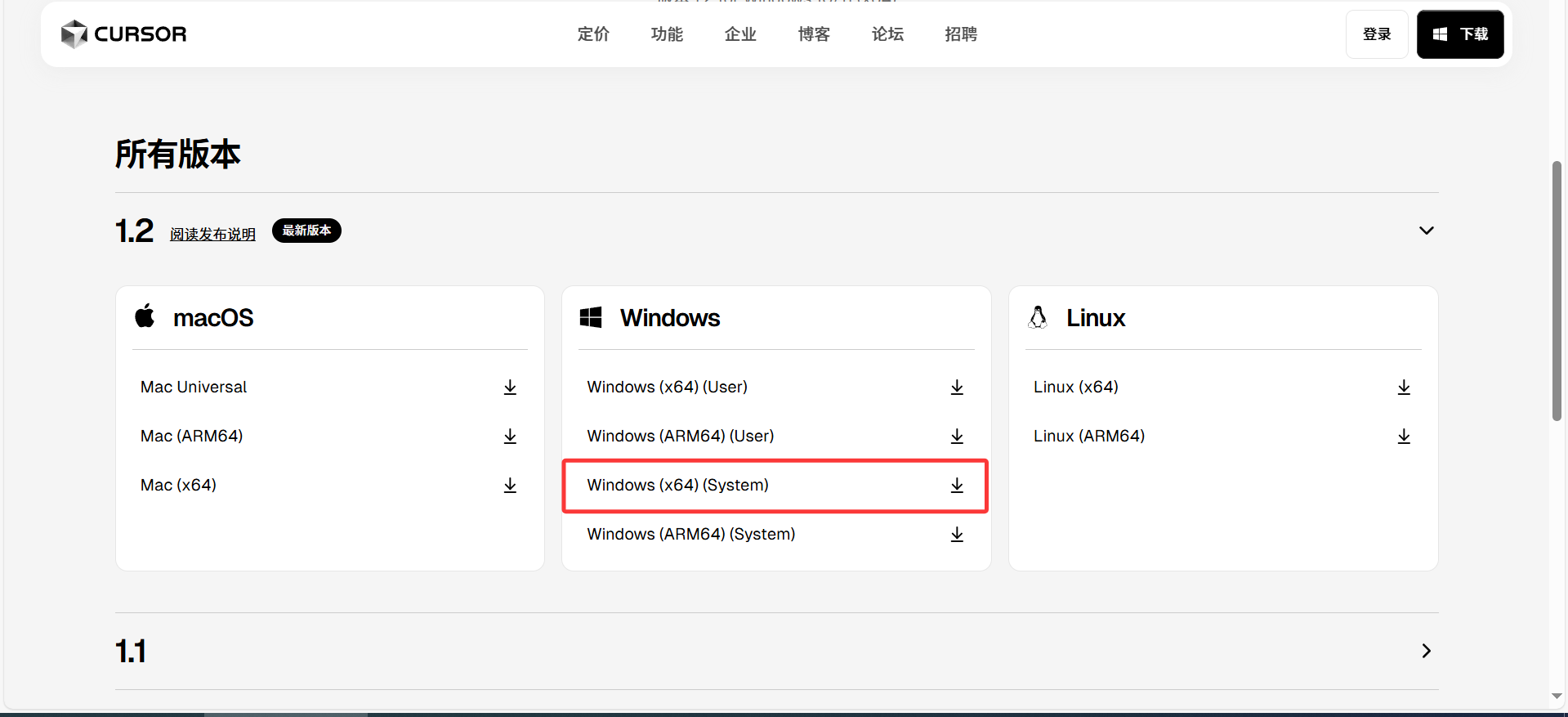
根据自己的系统选择合适的 Cursor 版本,我这里是 Windows10 64 位系统,直接选择 Windows (x64) (System)就可以了
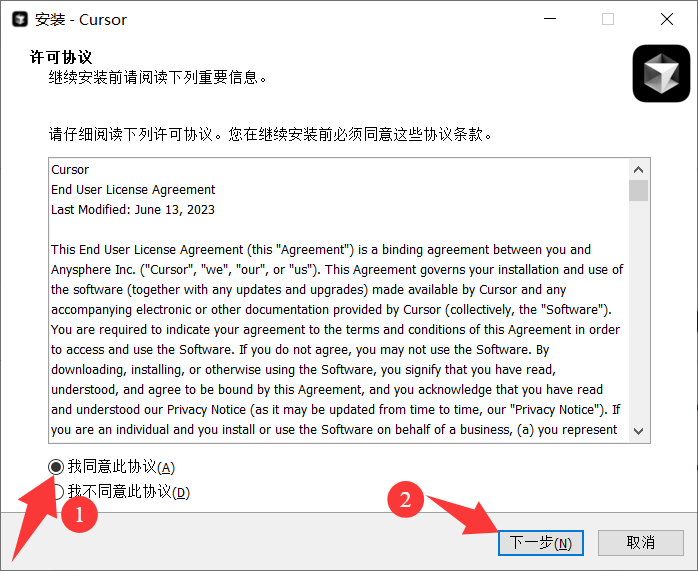
下载完成后点击安装,我同意此协议,点击下一步
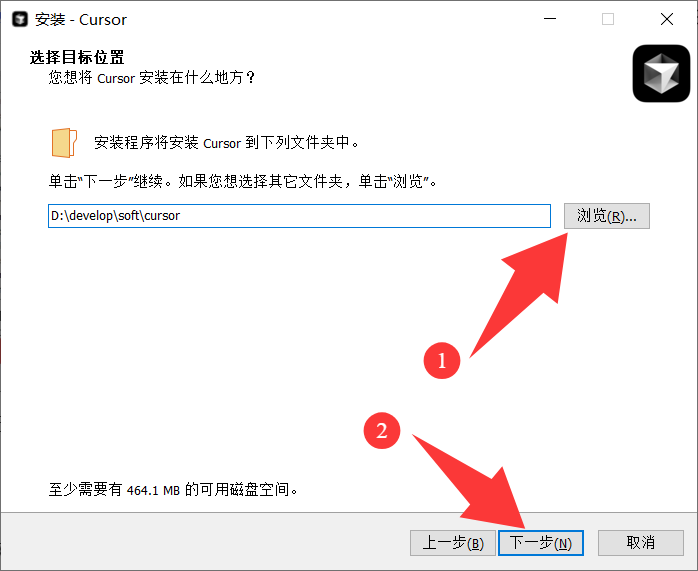
选择自己电脑磁盘的安装位置,点击下一步
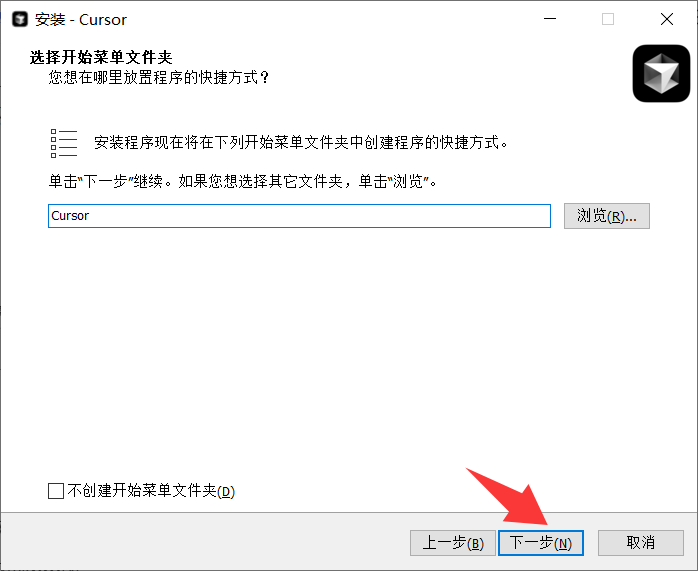
点击下一步
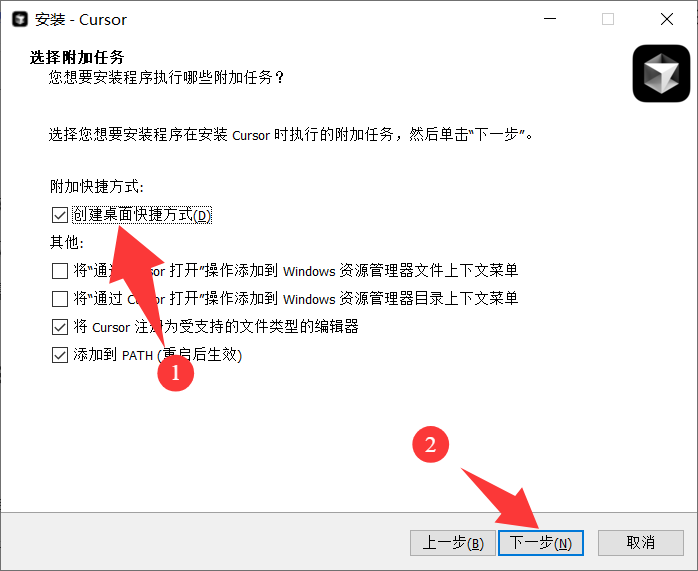
勾选创建桌面快捷方式,点击下一步
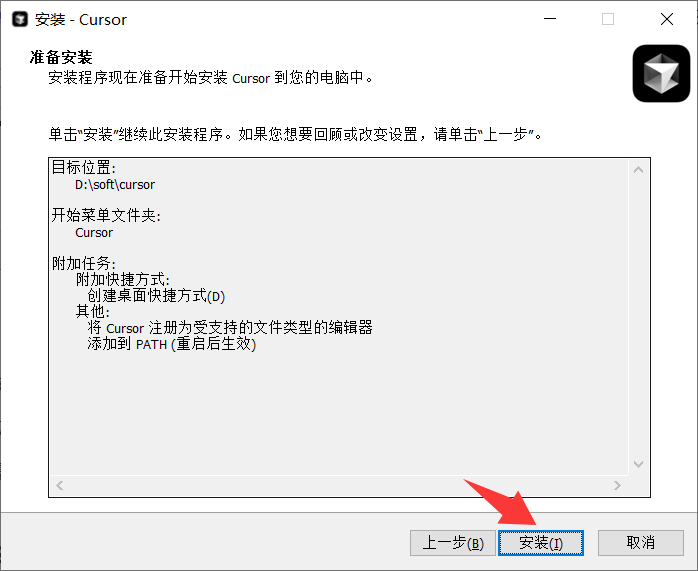
点击安装
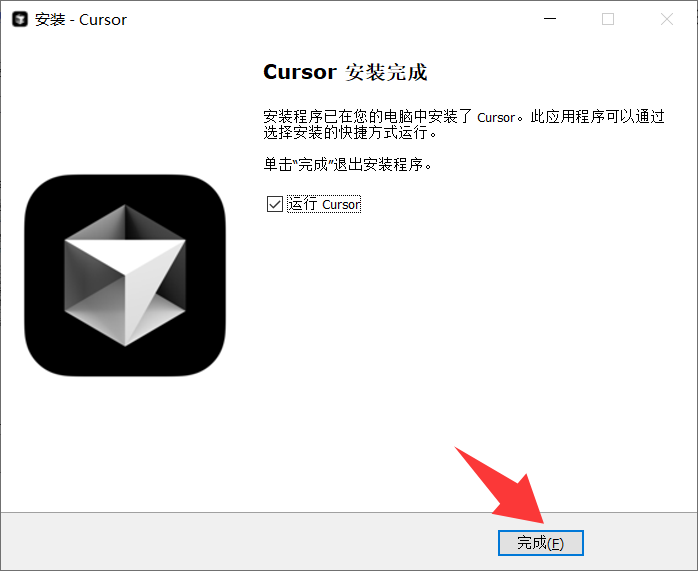
安装完毕后点击完成,之后就可以在电脑桌面看到 Cursor 桌面快捷方式了
# 账号注册
不用花钱,免费搞,跟着下面的教程即可!
官网:https://cursor.com/cn (opens new window)
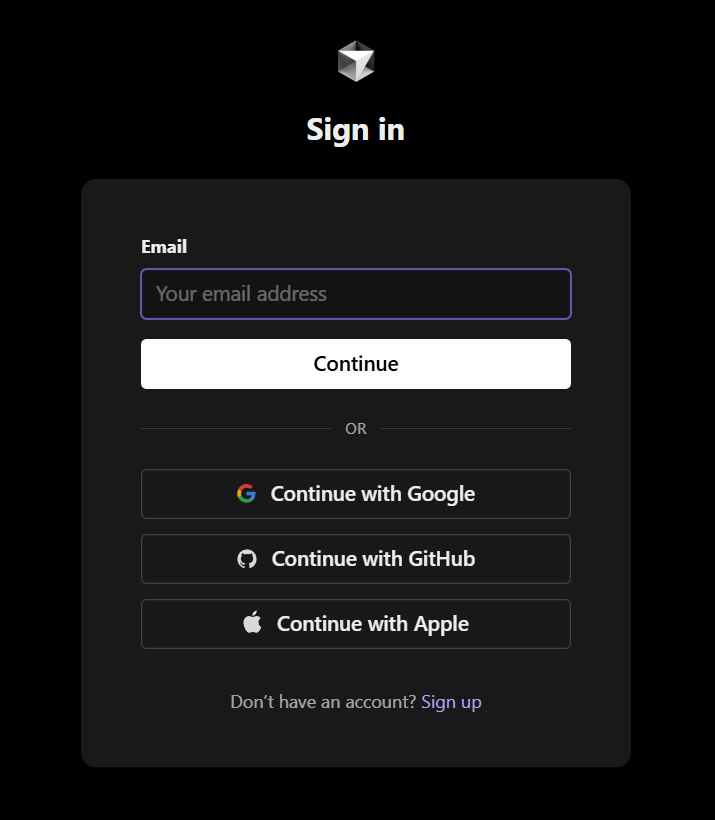
点击官网右上角的登录按钮
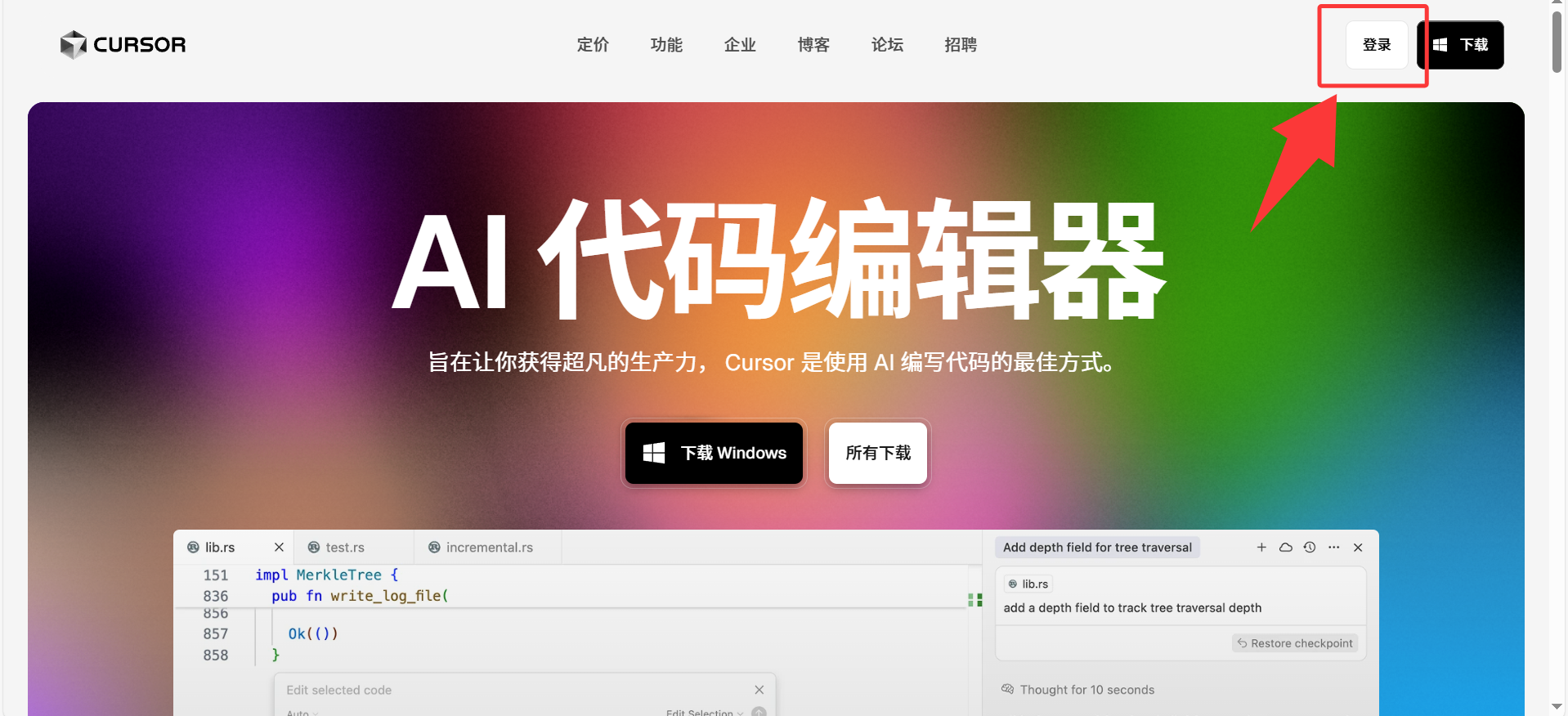
可以选择谷歌账号登录,GitHub 账号登录以及苹果账号登录,如果都没有可以点击页面下方的 Sign in 进行注册,注册需要填写名字和邮箱并设置密码或者使用邮箱验证码注册,注册完成后登录
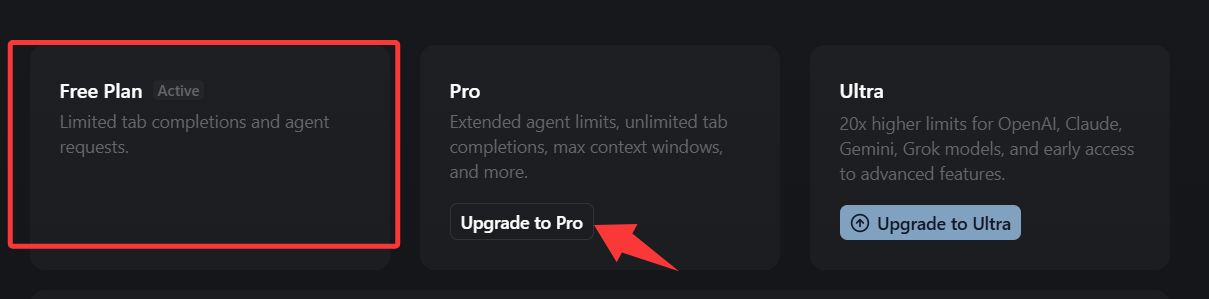
登录完成后目前是免费的账户状态,这个状态不能使用全部的 AI 大模型,而且请求次数也有限制,所以咱们需要升级为 pro 账户,pro 账户有每月 500 次的 AI 大模型快速请求和无限次的小模型慢速请求。
升级为 pro 账户目前有两种办法,一种是直接点击官网的升级到 pro 账户,自行进行购买。
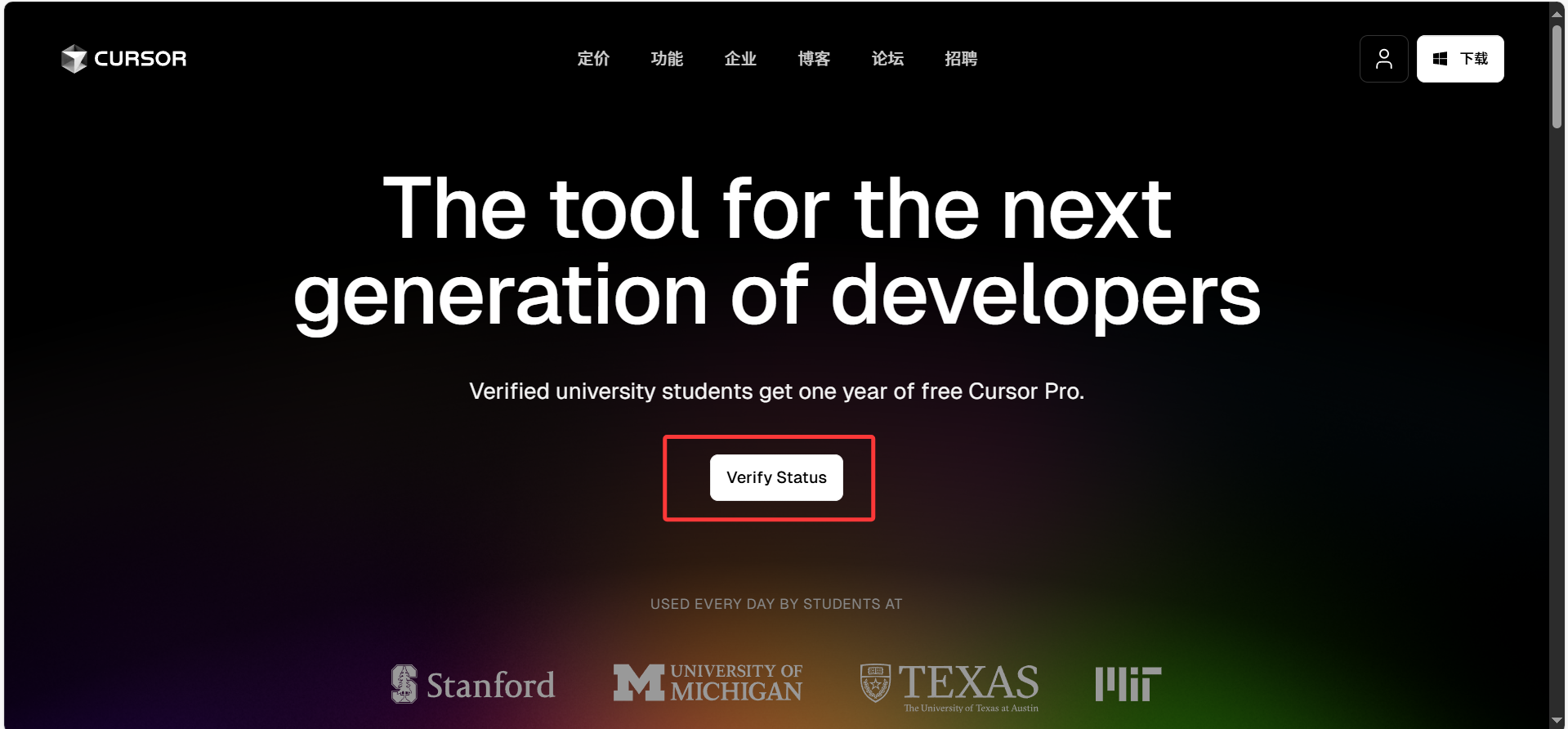
另一种升级方式为登录https://www.cursor.com/cn/students (opens new window) Cursor 的学生认证官网,进行学生认证注册,学生认证可以免费白嫖一年的 pro 账户状态。
注意:学生认证注册必须要使用.edu 为后缀的大学教育邮箱登录注册!!!如果不知道怎么注册自己学校教育邮箱的小伙伴可以询问自己的导师或者学长学姐
登录后进入后点击页面中间的验证按钮
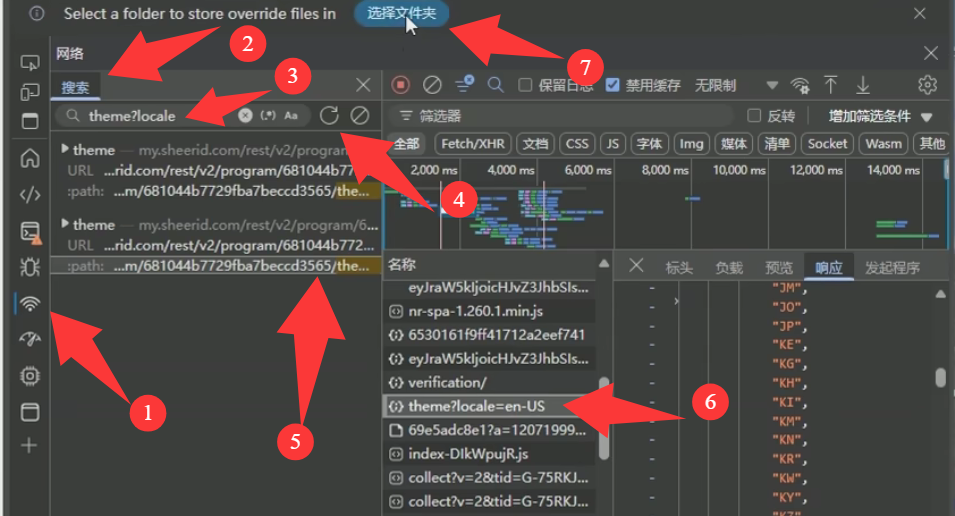
进入填写信息页面后选择国家的时候大家会发现没有 China,这里教大家一个方法将 China 调出来:
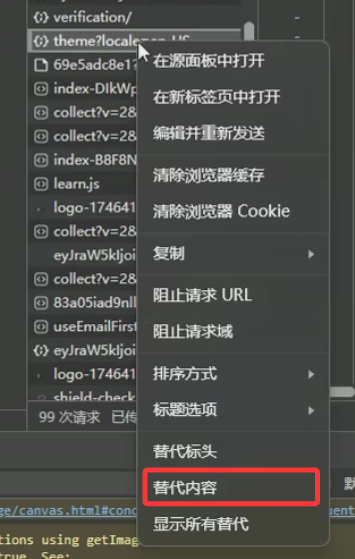
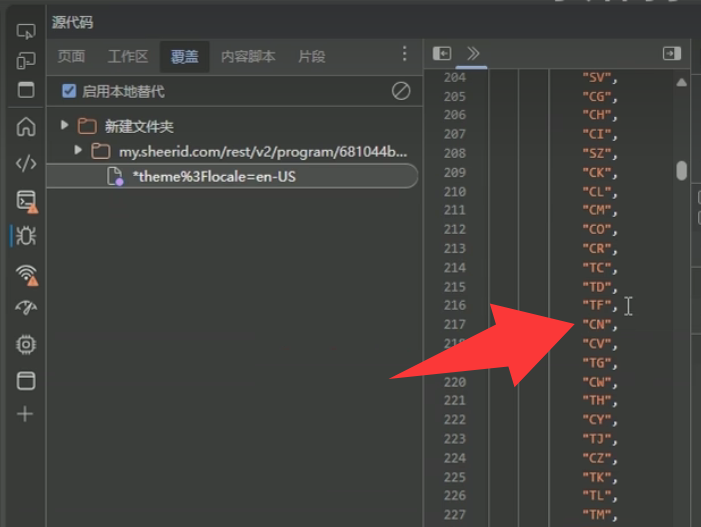
首先点击 F12 打开浏览器的调试模式,点击网络标签,点击搜索,然后在输入框内输入 theme?locale,点击右侧的刷新按钮,点击 path,右击右侧的列表中的 theme?locale=en-US,点击替代内容,这时候上方会弹出选择文件夹的按钮,然后选择一个空的文件夹,接着找到 config-->countries,添加“CN”选项,ctrl+s 保存。然后刷新页面就能看到 China 选项了。
接着需要填写自己的其他信息,需要上传一个能证明是学生身份的证明,学生证、学籍认证报告等都可以,注意上传的文件图片和自己填写的信息要对起来,提交耐新等待审核即可,一般工作日是两个小时左右即可通过。
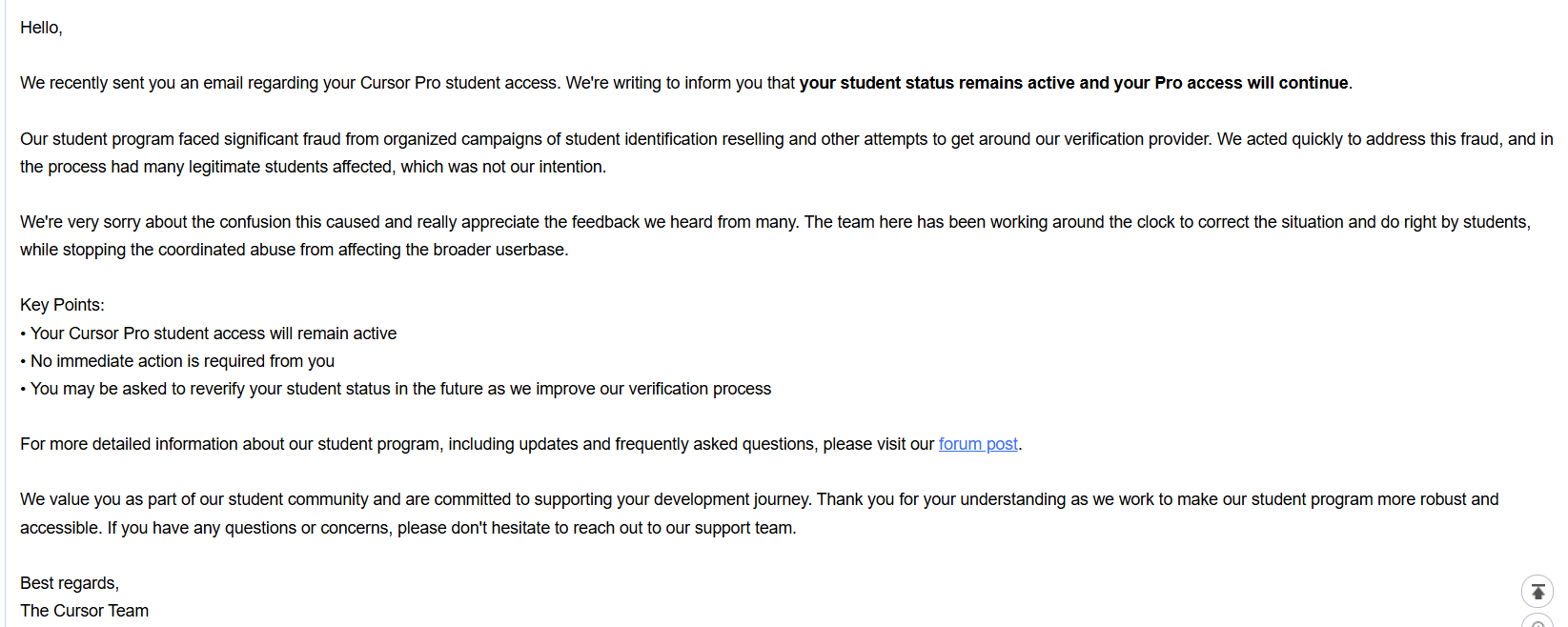
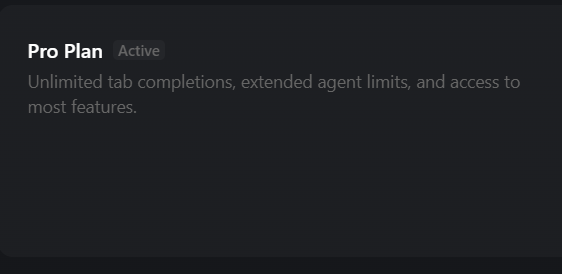
通过后邮箱会收到一封通知邮件,或者也可以在 Cursor 的官网查看自己的账户状态,当 pro plan 为 active 时即为审核通过
欢迎加入 VIP,持久学习,一次上车,永久学习,持久更新。
# Cursor 的配置和注意事项
# 编辑器配置
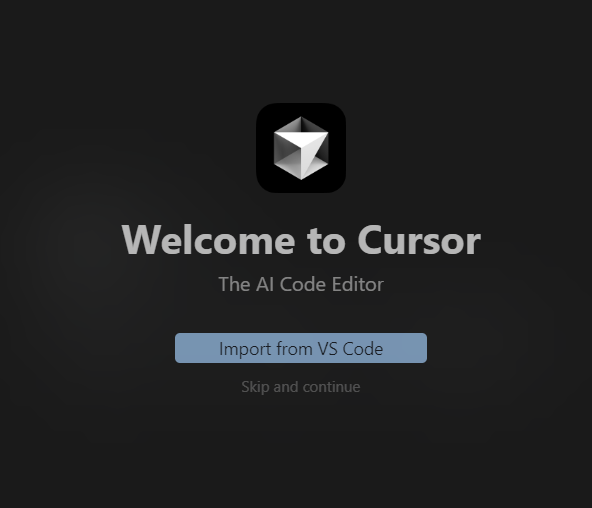
打开安装好的 Cursor,登录自己注册好的账户,登录后需要对 Cursor 进行设置,可以从 VsCode 导入或者跳过自己后续手动设置,这里我选择从 VsCode 导入,然后选择自己喜欢的主题,然后一路 continue
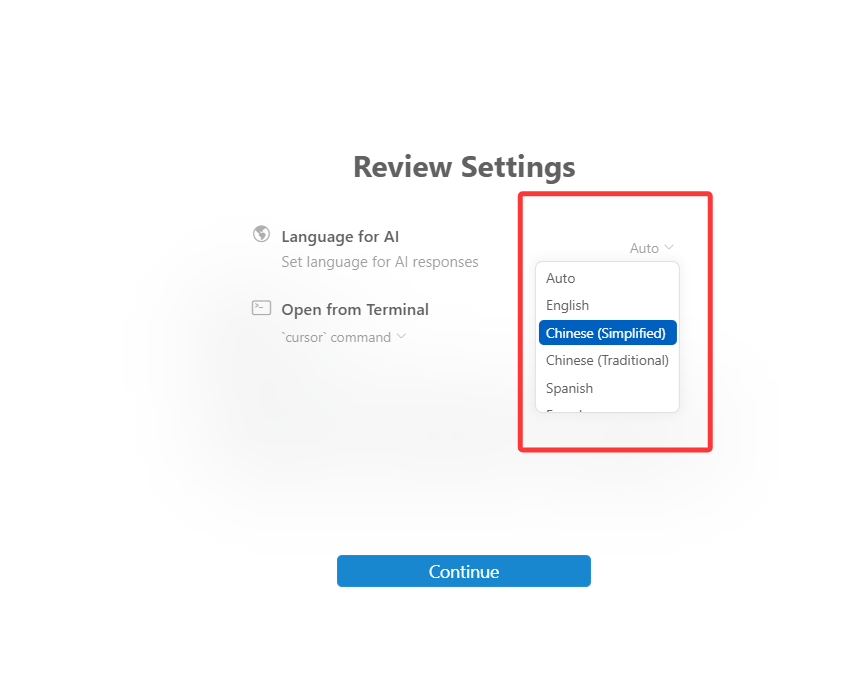
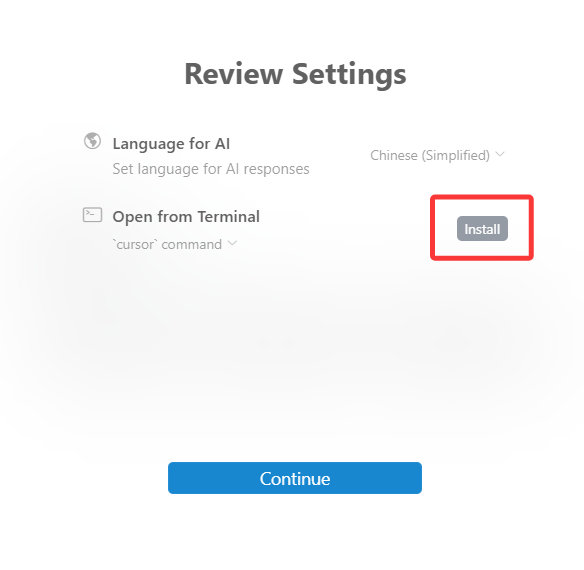
语言这里选择简体中文,并 install 命令行工具,之后就可以进入 Cursor 编辑器界面了
# 使用中的注意事项
进入 Cursor 后,界面右侧为与 AI 对话的区域,左侧为代码区域。
在大模型的选择上有很多,点击界面右上角的齿轮按钮,点击 Models,在打开的页面即可查看并选择启用哪个 AI 大模型。启用之后在和 AI 对话的窗口就可以选择使用哪个大模型了。
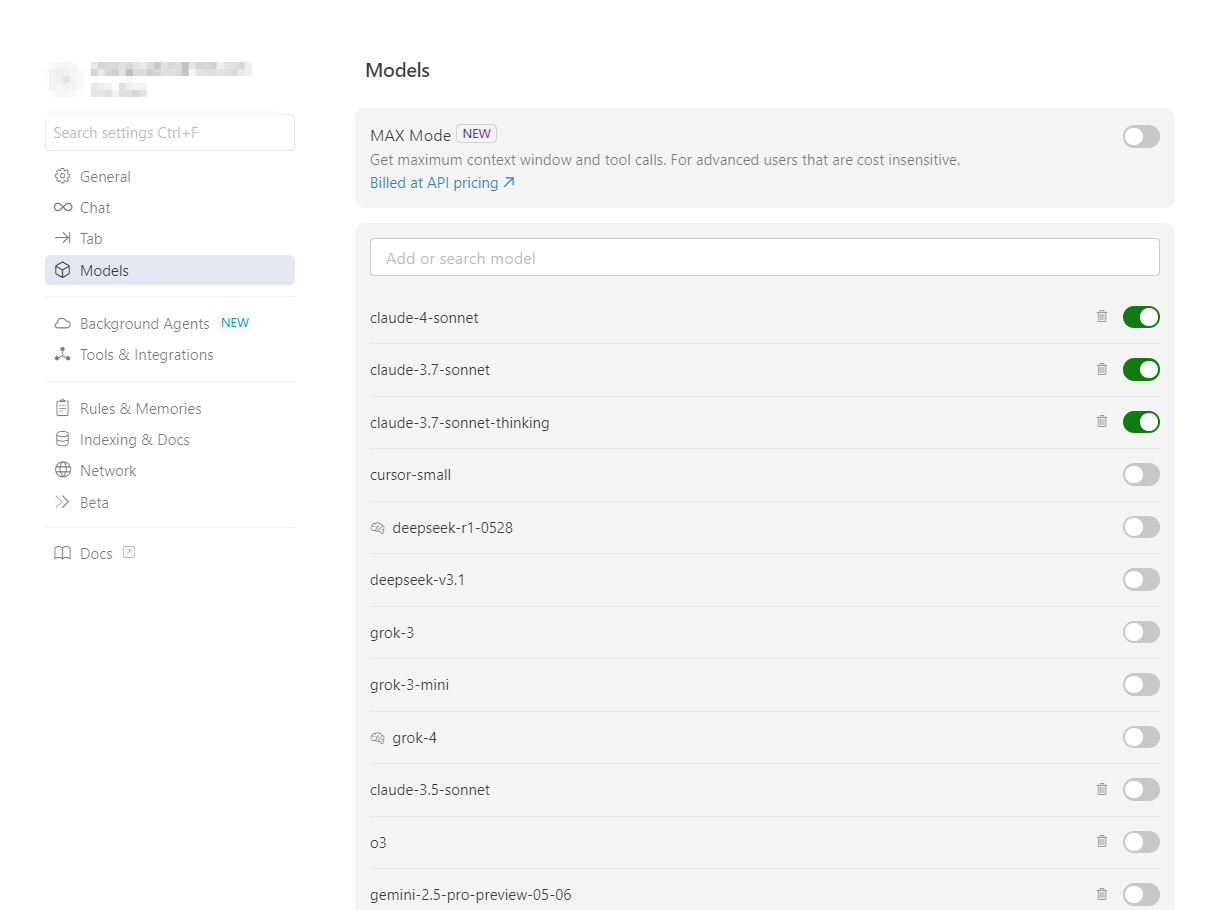
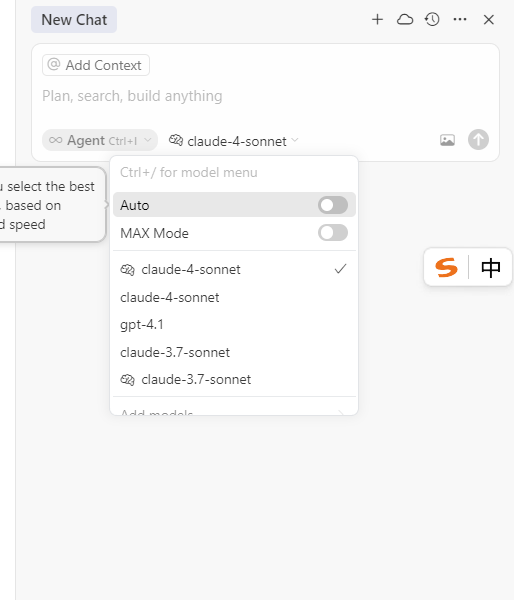
如果你的账户为 free 账户,右侧大模型就选择 Auto 即可,选择 Auto 的意思是 Cursor 可以请求到哪个大模型就调用哪个大模型,解决问题的水平和生成代码的质量参差不齐。如果你的账户为 pro 账户,强烈建议取消勾选 Auto,手动选择大模型。
经过我几个月的深度使用,个人感觉 claude-4-sonnet 的编程效果是最好的,其次是 claude-3.7-sonnet,大模型前面如果有个头脑的图标,则证明这个大模型具备深度思考的能力。
如果自己本月的 500 次快速请求额度不够用了,退一步选择 gpt-4.1 也是不错的选择。
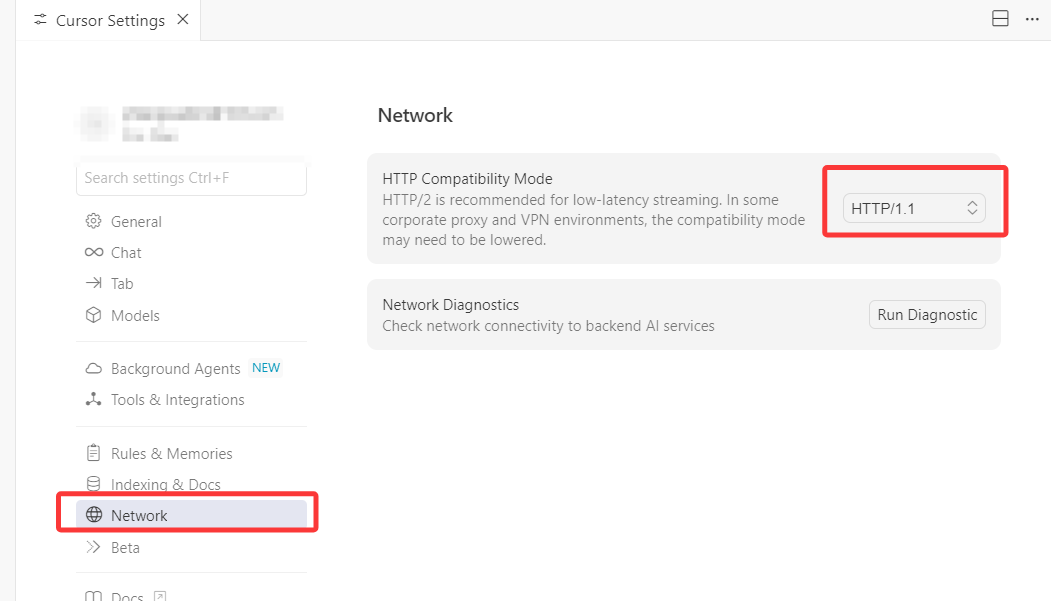
注意:由于近期 Cursor 锁地区的限制问题,如果不选择 Auto 而手动选择了大模型,需要科学上网并重启 Cursor,然后在设置中的 Network 中将 HTTP2 改成 HTTP1.1 才能正常使用
# Cursor 高效的编程指令
# 如何优雅地向 AI 发指令
细心的小伙伴应该已经发现了,在和 AI 聊天输入框的上方有一个@Add Context 按钮 这就是 Cursor 的精准上下文功能,点击添加文件或者文件夹,可以帮助 AI 快速理解你提出的需求,配合你的指令可以精准地将代码自动编写到你添加的文件或者文件夹中
**<font style="color:#DF2A3F;">需要视频演示</font>**
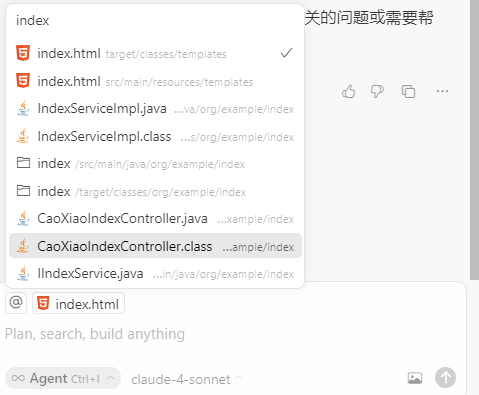
如果你需要让 AI 帮你解释一段代码或者帮你更改一段代码,你可以直接复制这一段代码到 AI 的聊天框内。他也能自动识别代码的位置,从而更精准地解决你提出的问题。包括你在 Cursor 的终端命令行产生的问题也一样,复制命令行到输入框,AI 也能识别到命令行的输出内容。
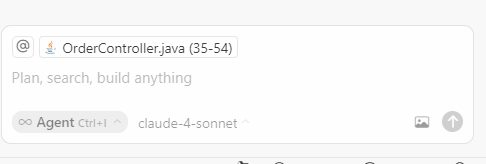
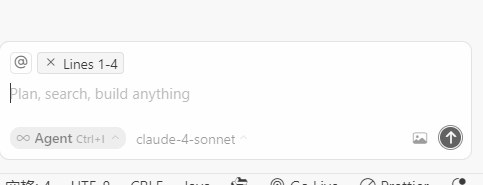
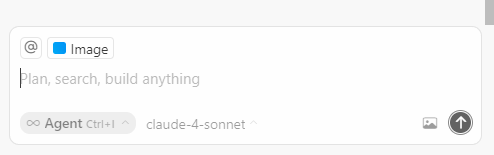
Cursor 也支持图片的上传,如果你拿到了项目 UI 设计图,可以通过上传图片,让 AI 大模型帮助你生成前端页面。
# 一行代码不写,利用 Cursor 开发炒菜小程序项目
# 开发前的准备
工具:IDEA+Cursor+Hbuilder+微信开发者工具+navicat
环境:JDK1.8+MySQL5.7+node22.17.0
若依后端源码地址:https://gitee.com/y_project/RuoYi-Vue (opens new window)
若依前端源码地址:https://gitcode.com/yangzongzhuan/RuoYi-Vue3 (opens new window)
软件下载及部署教程链接:https://pan.baidu.com/s/1K2XOfgsgYKHAey7eKEj3tQ (opens new window)
提取码:upm6
需求投喂,见视频演示
# 项目演示
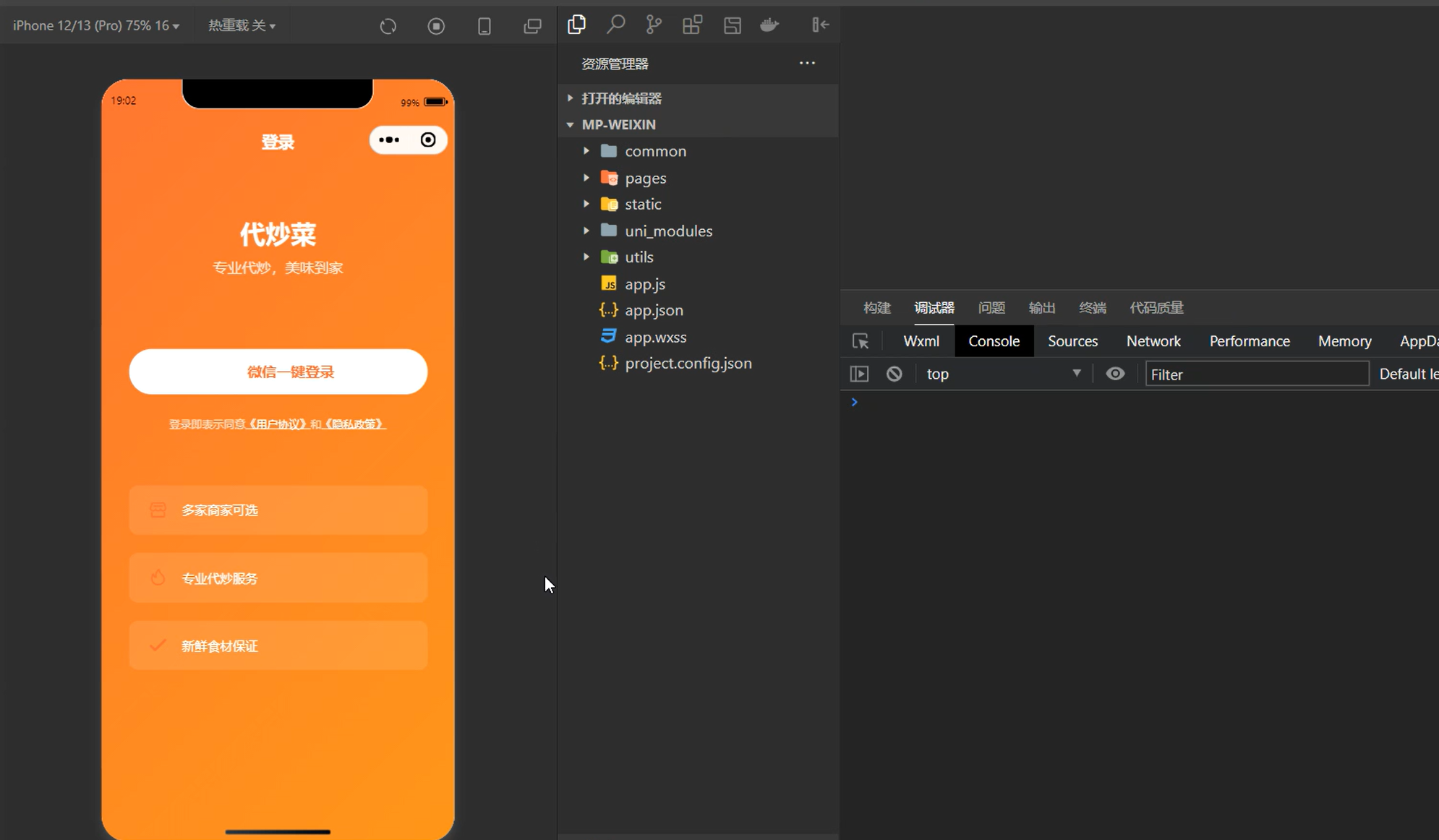
系统演示
全程我一行代码没写

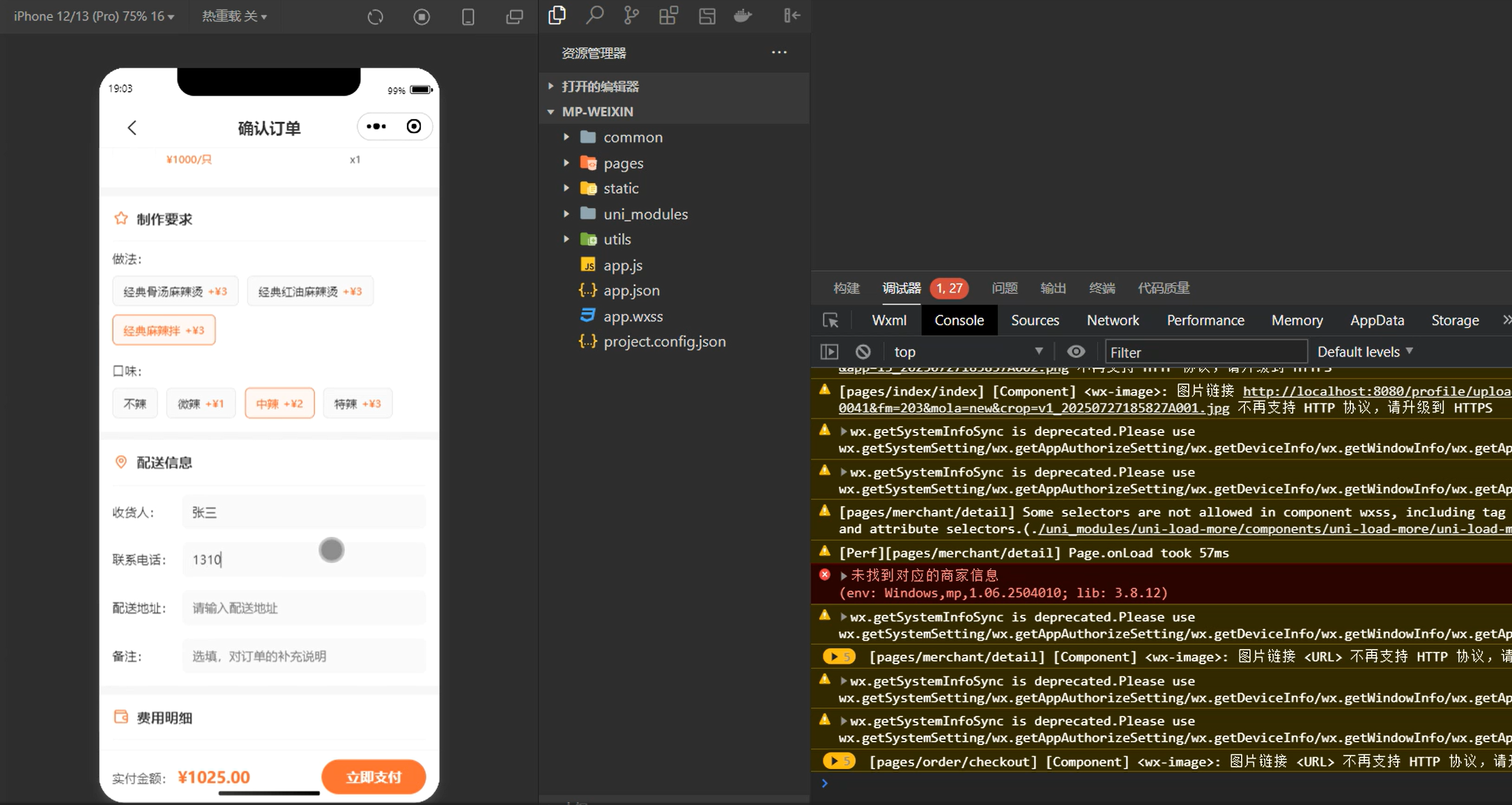
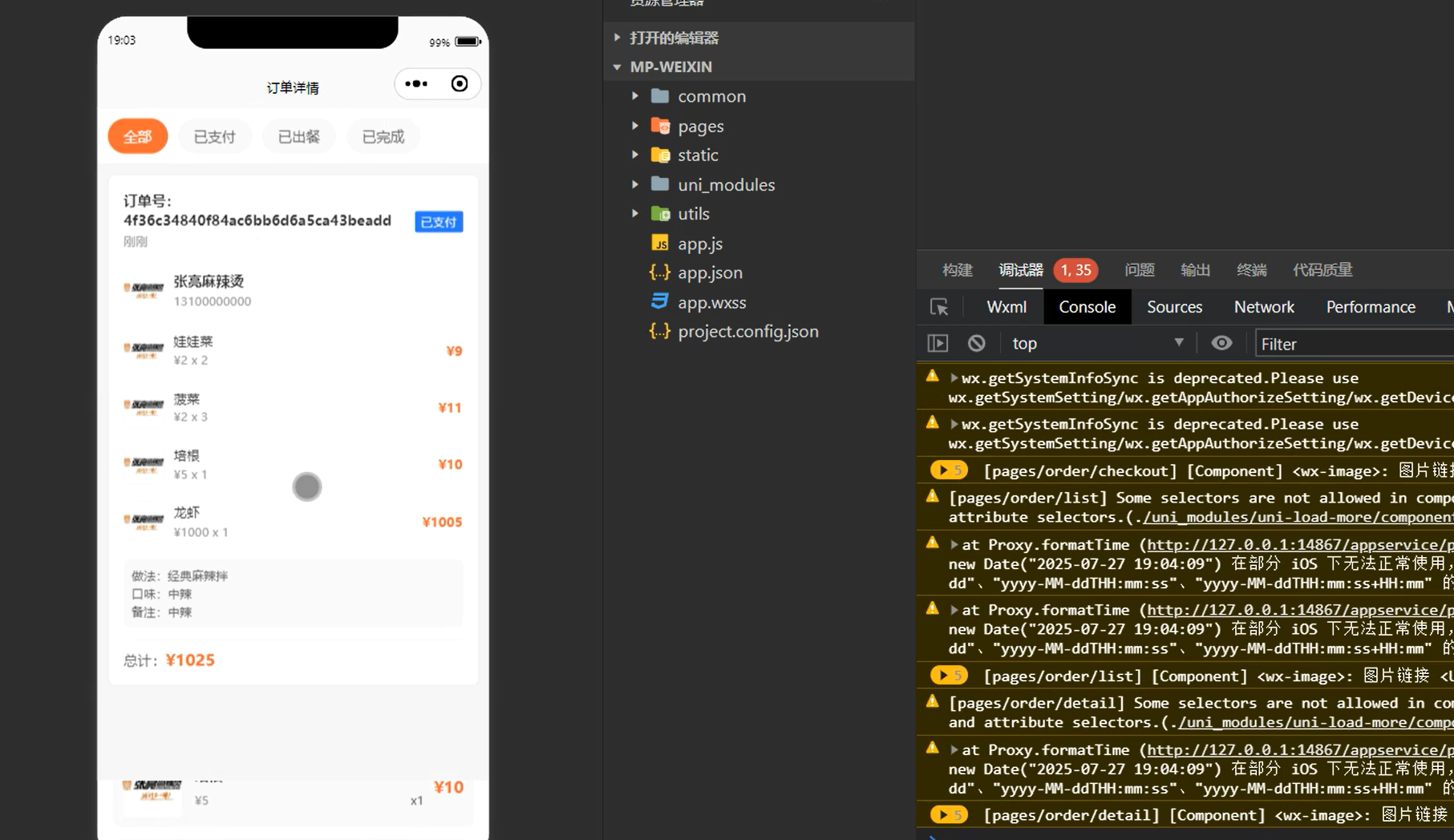
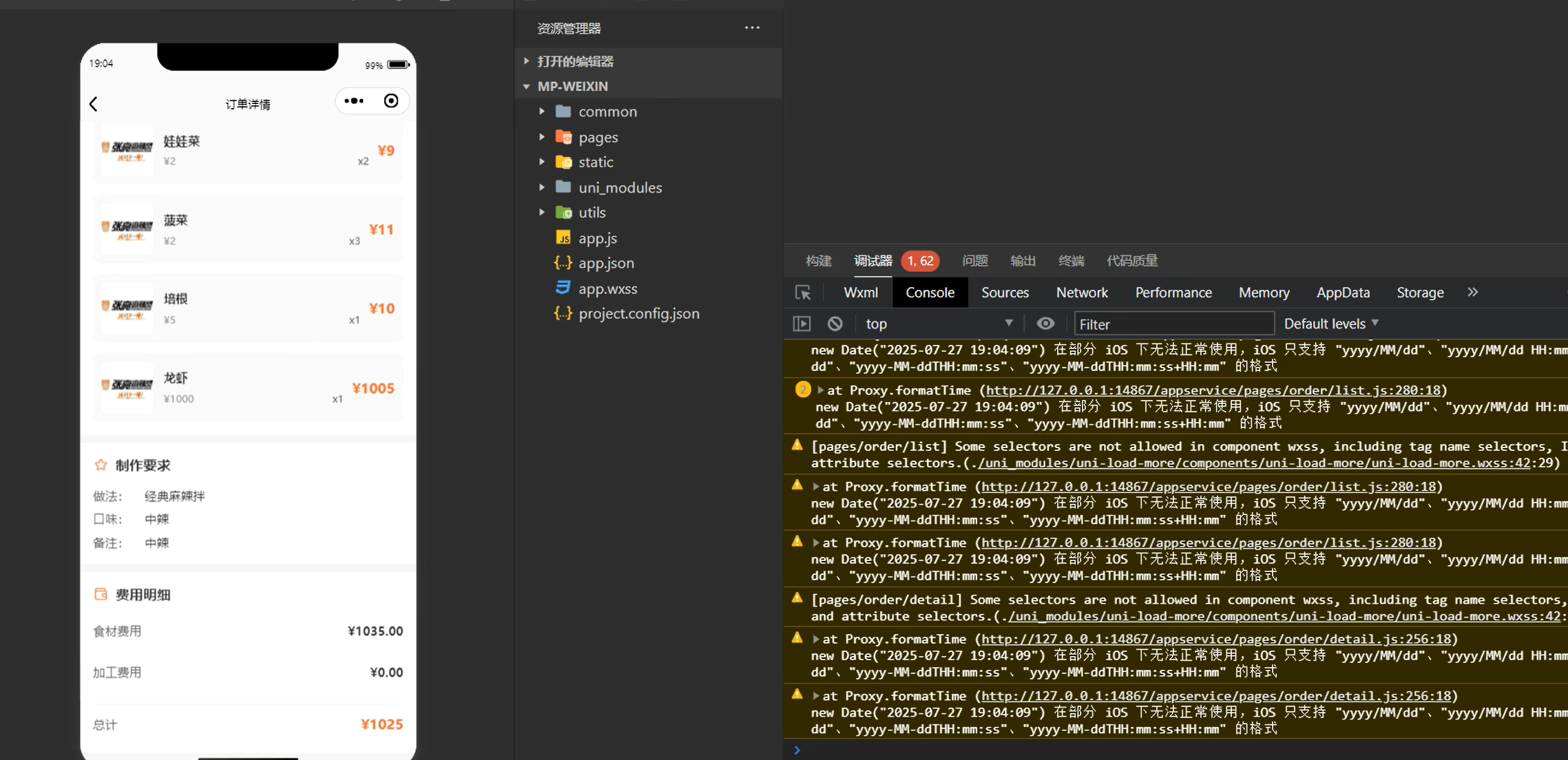
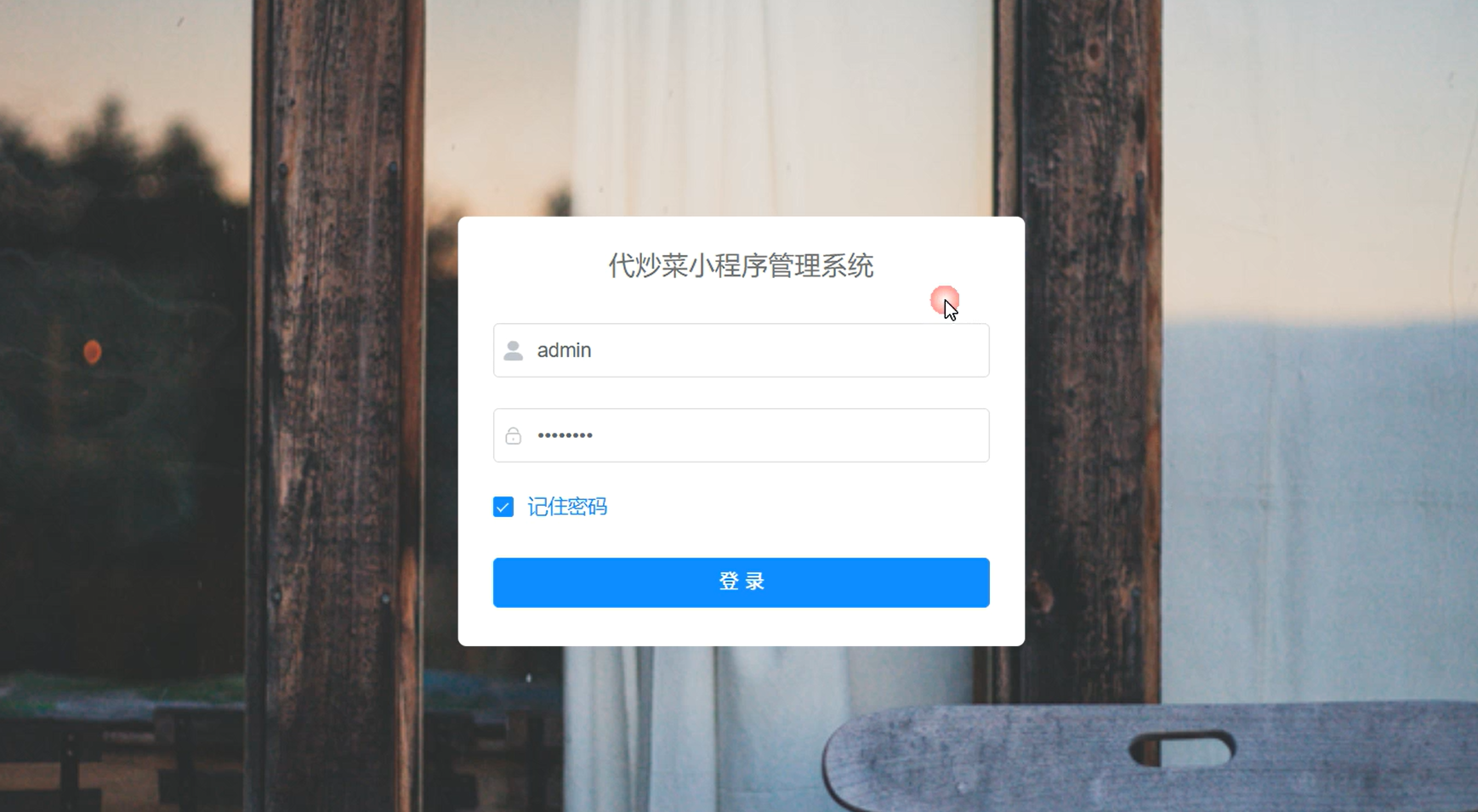
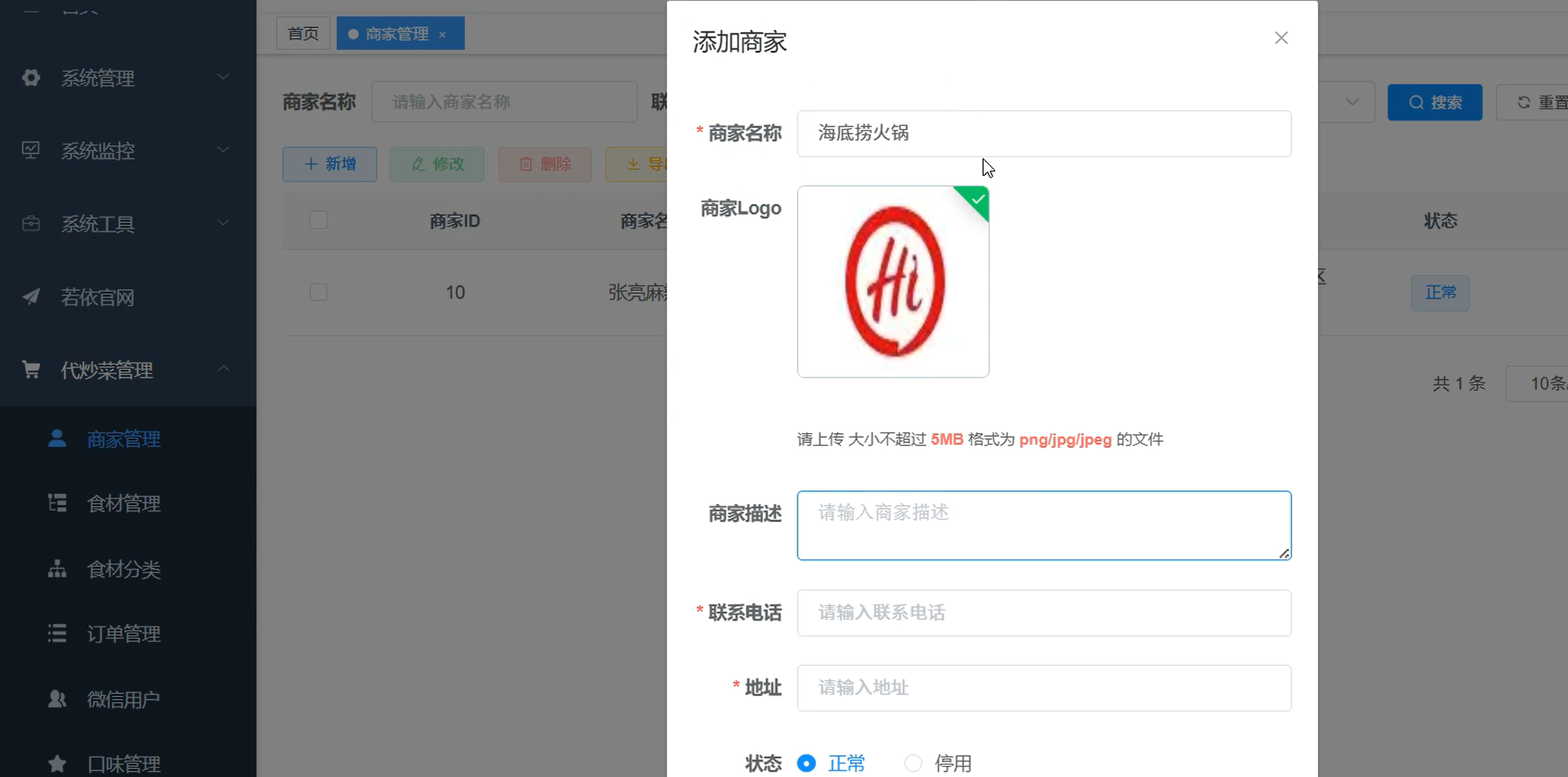
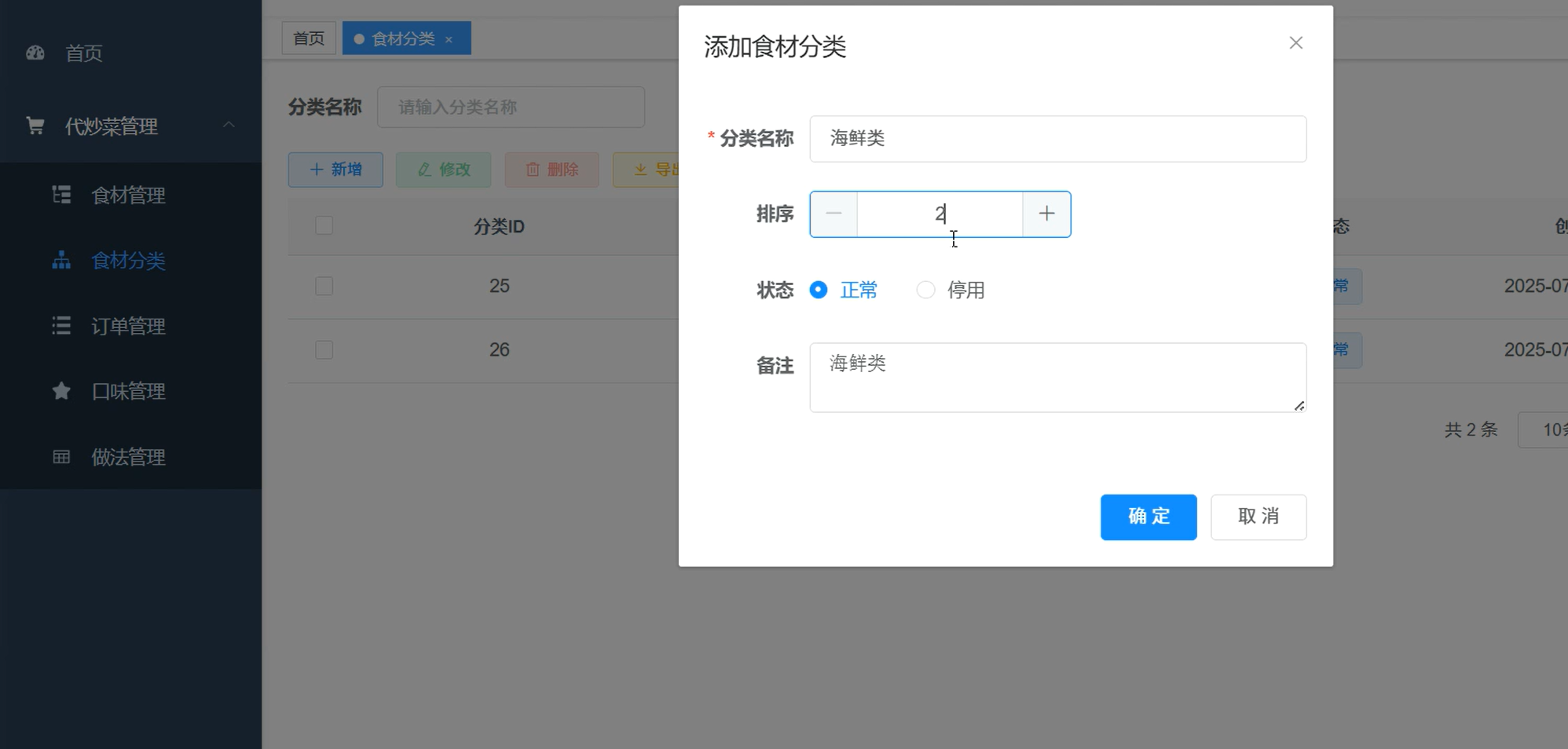
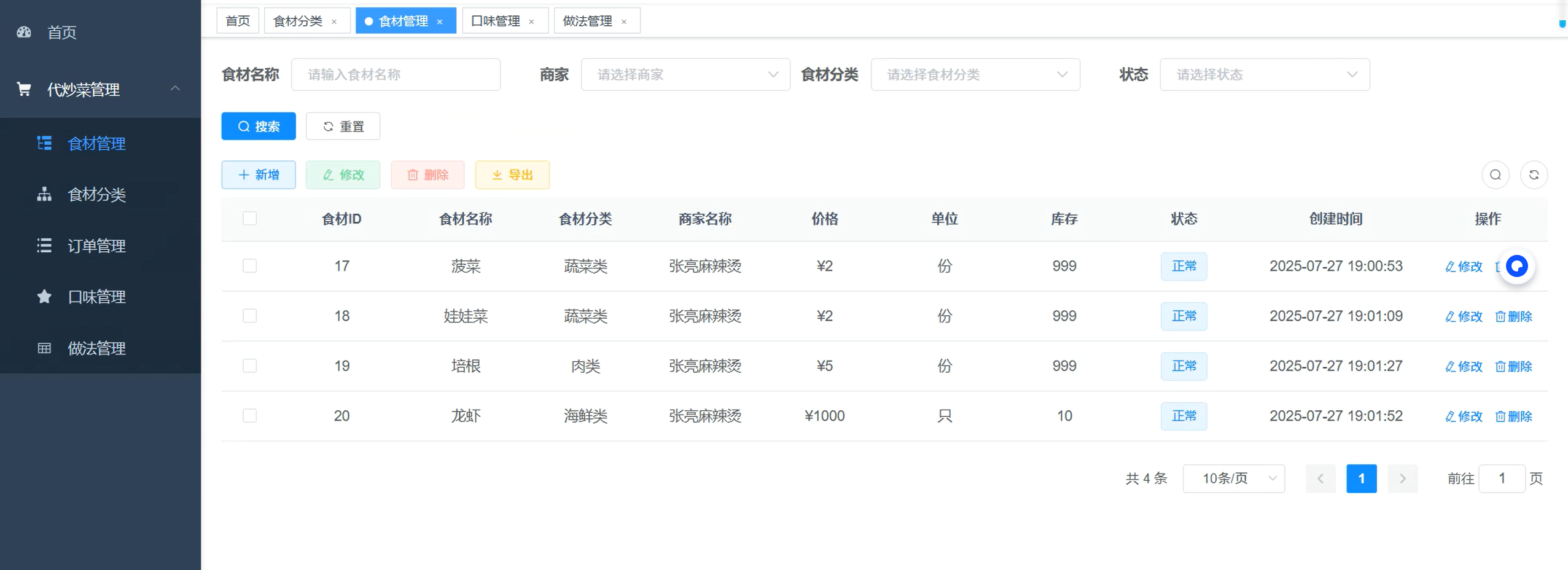
如果大家想进行优质的 AI 群交流,可以加我的 AI 知识星球,这里放几个优惠券,大家就进。
我会把详细的教程、项目源码发到群里,大家一起交流,共同进步,抱团取暖!

有问题可+小孟微信:xiaomengcode
# AI 辅助整理项目需求
见视频演示
# AI 辅助生成 sql 数据库表
见视频演示
# AI 进行后端开发
见视频演示
# AI 进行前端开发
见视频演示